|
|
|
Proces rejestracji domeny.
|
|
Proces rejestracji domeny można rozpocząć w dwojaki sposób - albo wpisując w pole formularza na stronie głównej nazwę domeny i klikając "Sprawdź", |
 |
|
albo poprzez kliknięcie na link w Menu "Rejestracja domeny", gdzie następnie należy wpisać nazwę i kliknąć.
|

|

|
|
Wpisywana nazwa domeny powinna składać się z maksymalnie 63 znaków, wyłącznie z liter alfabetu łacińskiego, cyfr i ewentualnie znaku "-", z tym, że nnak ten nie może występować ani na początku ani na końcu nazwy. Przez nazwę domeny rozumiemy część główną nazwy bez początkowego zwrotu "www", oraz rozszerzeń globalnych, krajowych, regionalnych bądź funkcjonalnych np. ".pl", ".com.pl" czy też ".com".
|
|
"Krok 1 z 5: Rejestracja Domen:".
|
|
Wyróżniamy kilka rodzajów domen:
- globalne (np. "com"),
- polskie ("pl"),
- funkcjonalne (np. "com.pl", "net.pl"),
- regionalne (np. "bydgoszcz.pl", "waw.pl").
Możemy również wybrać interesujące nas grupy tld (rozszerzenie domeny np. "pl", "com.pl", "com", "bydgoszcz.pl".), klikając na link "Sprawdź wszystkie dostępne domeny".
|
|
|
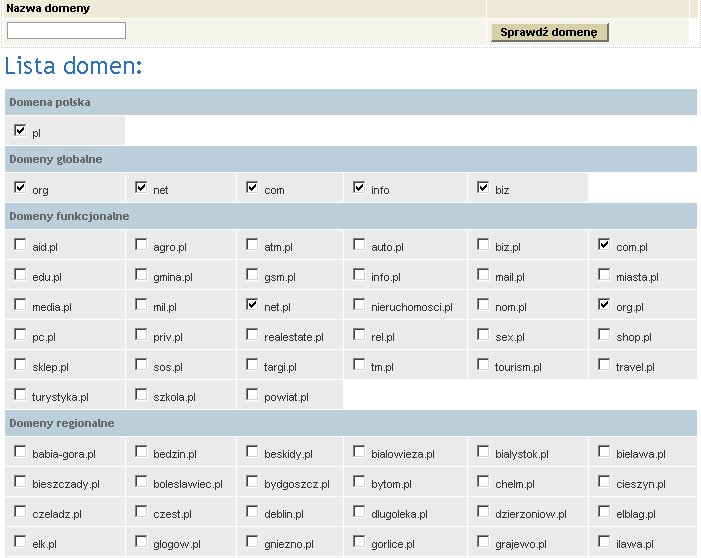
Wykonując te czynności otrzymamy informacje z wszystkimi możliwymi grupami tld. Wyboru dokonujemy, zaznaczając checkbox (biały kwadrat) przy konkretnej grupie i klikając "Sprawdź domenę".
|
|
|
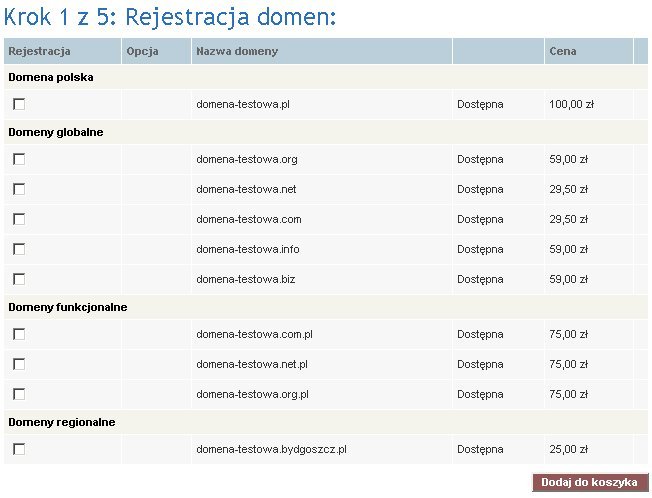
Uzyskujemy dokładne informacje na temat tzn. czy dana domena jest wolna i czy możemy ją zakupić. Jeżeli checkbox pojawia się w kolumnie rejestracja tzn. że domena jest wolna i możemy ją zarejestrować. Jeśli jednak checkbox pojawił się w kolumnie opcja tzn. że domena jest zajęta ale możemy wykupić na nią opcje, czyli zarezerwowanie sobie parawa pierwokupu w przypadku wygaśnięcia domeny. W sytuacji, kiedy checkbox nie pojawi się w żadnej z kolumn (rejestracja, opcja), to dana domena jest zajęta i możemy sprawdzić jej właściciela klikając na link "Właściciel". Wyboru domeny dokonujemy poprzez zaznaczenie checkboxa, znajdującego się przy tej, która nas aktualnie interesuje (możemy zaznaczyć kilka pozycji). Następnie wystarczy kliknąc na button "Dodaj do koszyka".
|
|
|
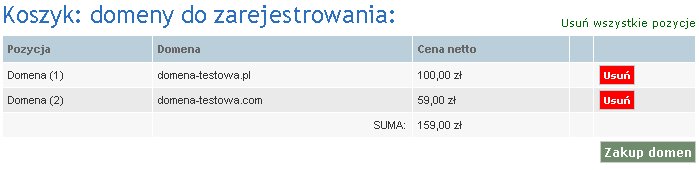
Po wykonaniu tej operacji, pojawi się koszyk, w którym znajdują się wszystkie wybrane przez nas domeny. Możemy je usunąć, klikając na przycisk "Usuń" lub link "Usuń wszystkie" (gdy jest więcej niż jedna domena w koszyku). Zakup potwierdzamy przyciśnięciem na link "Zakup: domen".
|
|
|
"Krok 2 z 5: Rejestracja: dane osobowe".
|
|
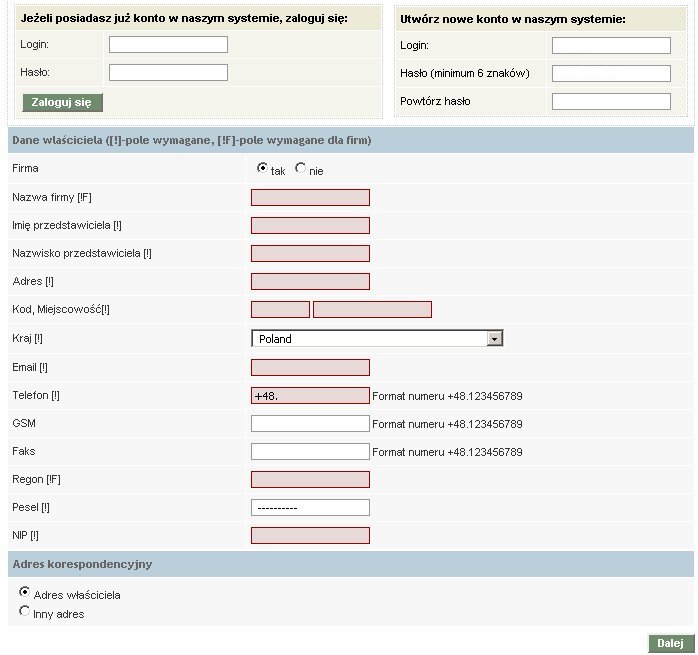
Jeśli posiadamy już konto w systemie, wpisujemy swój login i hasło oraz potwierdzamy, klikając na przycisk "Zaloguj się". Natomiast, jeśli nie mamy jeszcze konta, musimy je utworzyć, wpisując wszystkie wymagane dane, tzn. w przypadku firmy - login, hasło, nazwa firmy, imię i nazwisko przedstawiciela, adres, kod , miejscowość, email, telefon, REGON i NIP, a w przypadku osoby prywatnej podajemy: login, hasło, imię i nazwisko, adres, kod , miejscowość, email, telefon, PESEL i NIP. Firmę lub osobę prywatną wybieramy za pomocą przycisku radiobutton (biała kropka) "Firma: tak, nie". Możemy, zarówno dla firmy jak i osoby prywatnej, dodać adres korespondencyjny wybierając za pomocą przycisku radio pozycji "Inny Adres". Utworzenie konta zatwierdzamy przyciskiem "Dalej".
|

|
|
|
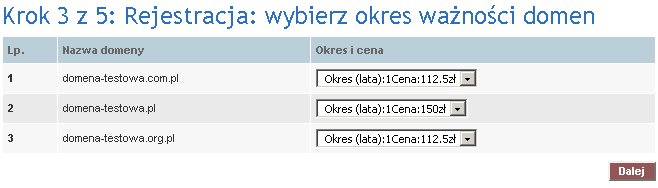
"Krok 3 z 5: Rejestracja: wybierz okres ważności domen".
|
|
Na tej stronie aplikacja pokaże poszczególne domeny, które dodaliśmy do koszyka i zapyta nas, na jaki okres chcemy je zarejestrować. Domeny polskie, funkcjonalne i regionalne możemy rejestrować tylko na rok, natomiast globalne - od 1 roku do 10 lat. Z rozwijanego menu, znajdującego się po prawej stronie domeny, którą jesteśmy zainteresowani wybieramy konkretny okres. Wybór zatwierdzamy, klikając "Dalej".
|
|
|
"Krok 4 z 5: Rejestracja: przypisz DNSy".
|
|
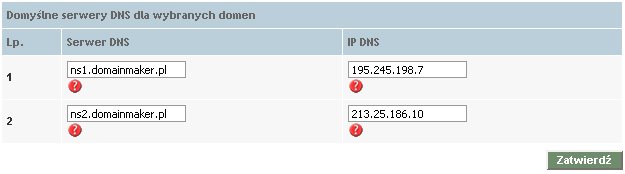
Dla każdej zakupionej przez nas domeny, musimy wpisać 2 nazwy serwerów (Nazwy muszą się składać z 3 członów oddzielonych kropkami np. ns1.domena.pl) oraz ich numery IP (Numer IP musi odpowiadać danemu serwerowi DNS oraz składać się z czterech liczb w zakresie od 0 do 255, przedzielonych kropkami).
|

|
|
|
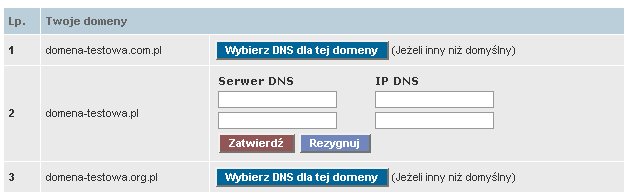
Jeśli zakupiliśmy więcej niż jedną domenę i chcemy, aby jedna z nich miała inne DNSy niż pozostałe, to możemy je podać, klikając na "Wybierz DNS dla tej domeny". Musimy uzupełnić nazwy i nr IP oraz kliknąć "Zatwierdź".
|
|
|
Po ustaleniu wszystkich DNSów klikamy przycisk "Zatwierdź".
|
|
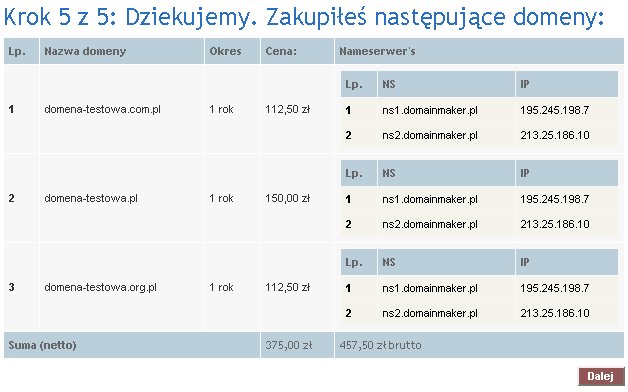
"Krok 5 z 5: Dziękujemy. Zakupiłeś następujące domeny:".
|
|
Jest to ostatnia strona dotycząca procesu rejestracji domeny. Informuje nas jaką domenę zakupiliśmy, na jaki okres, za jaką cenę oraz jakie DNSy jej przypisaliśmy. Klikając przycisk "Dalej" przechodzimy do "Panelu Użytkownika".
|
|
|

 Rejestracja Domeny